Ένα αργό Android κινητό είναι εκνευριστικό, ωστόσο απέχει μόλις... 10 λεπτά από το να γίνει πιο γρήγορο.
Τα Android κινητά δεν γίνονται πιο αργά επειδή το hardware χειροτερεύει. Γίνονται πιο αργά επειδή το λογισμικό «γεμίζει» και γίνεται πιο «βρώμικο». Μήνες από αρχεία cache, υπολείμματα δεδομένων εφαρμογών και συσσωρευμένα αρχεία καταγραφής συστήματος (logs) συγκεντρώνονται στο παρασκήνιο, καταναλώνοντας σταδιακά τους πόρους που χρειάζεται το κινητό για να λειτουργεί ομαλά. Όταν η καθυστέρηση γίνει αισθητή, οι περισσότεροι νομίζουν ότι χρειάζονται νέο τηλέφωνο. Συνήθως δεν ισχύει αυτό.
Η παρακάτω διαδικασία, διάρκειας 10 λεπτών, μπορεί να καθαρίσει μεγάλο μέρος αυτής της ψηφιακής «συσσώρευσης» και να επαναφέρει το κινητό πιο κοντά στην αρχική του ταχύτητα.

Τα καλά νέα είναι ότι δεν χρειάζεται αναβάθμιση. Ακολουθούν οι πιο αποτελεσματικοί τρόποι για να ενισχύσετε την ταχύτητα του κινητού σας:
Διέγραψε όλες τις ξεχασμένες εφαρμογές σου
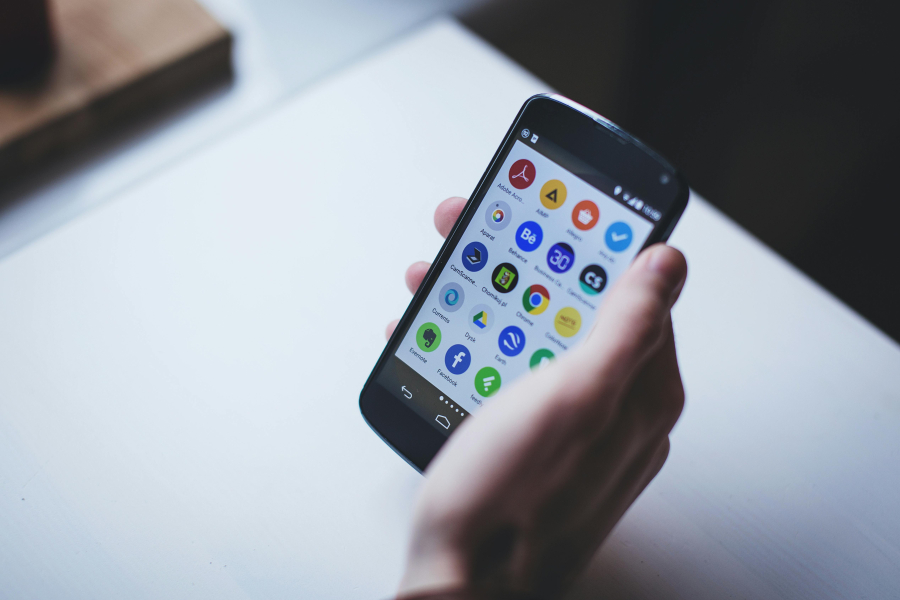
Αφιέρωσε λίγα λεπτά για να ελέγξεις την αρχική οθόνη ή το μενού εφαρμογών και να διαγράψεις όσες δεν χρησιμοποιείς πλέον. Όχι μόνο πιάνουν χώρο αποθήκευσης, αλλά μπορεί να έχουν και πρόσβαση σε προσωπικά δεδομένα ή δικαιώματα που είχες εγκρίνει όταν τις εγκατέστησες.
Ο τρόπος διαγραφής μπορεί να διαφέρει ανάλογα με τη συσκευή, αλλά συνήθως γίνεται με παρατεταμένο πάτημα στο εικονίδιο της εφαρμογής.
Σβήσε παλιά αρχεία για να ελευθερώσεις χώρο
Μετά τις εφαρμογές, καθάρισε τα αρχεία του κινητού σου. Είναι πολύ εύκολο να ξεχάσεις downloads όπως κάποιο μενού delivery που σου έστειλαν φίλοι - και αυτά συσσωρεύονται.
Ο πιο εύκολος τρόπος είναι μέσω της εφαρμογής αρχείων που υπάρχει ήδη στο κινητό (π.χ. Files, My Files, File Manager, ανάλογα με τη συσκευή).
Ξεκίνα από τον φάκελο "Downloads" όπου μπορείς είτε να διαγράψεις αρχεία είτε να τα μεταφέρεις στο Google Drive.
Οι περισσότερες εφαρμογές αρχείων δείχνουν ποια είναι τα μεγάλα αρχεία που καταλαμβάνουν πολύ χώρο.
Βελτιστοποίησε τις ρυθμίσεις της συσκευής
Μπορείτε να αλλάξετε ρυθμίσεις που σας ενοχλούν.
Για παράδειγμα, η ενεργοποίηση της σκοτεινής λειτουργίας (dark mode) δεν βελτιώνει μόνο την εμφάνιση, αλλά μπορεί να βοηθήσει και στην κατανάλωση μπαταρίας. Επίσης, μπορείτε να απενεργοποιήσετε την αυτόματη δημιουργία εικονιδίων εφαρμογών στην αρχική οθόνη.
Προσαρμόστε τις ρυθμίσεις απορρήτου
Ελέγξτε ξανά τις ρυθμίσεις απορρήτου.
Ανοίξτε την εφαρμογή Ρυθμίσεις και μετά πατήστε Απόρρητο > Διαχείριση δικαιωμάτων (Permissions Manager). Ελέγξτε κάθε κατηγορία για να δείτε ποιες εφαρμογές έχουν πρόσβαση και σε ποια προσωπικά σας δεδομένα.
Βρήκατε μια εφαρμογή που δεν θέλετε να έχει πρόσβαση στην τοποθεσία σας;
Απενεργοποιήστε την. Το ίδιο ισχύει για τις επαφές, το ημερολόγιο ή την κάμερα.
Δεν χρειάζεται πολύς χρόνος, αλλά ακόμη κι αν χρειαζόταν, αξίζει τον κόπο.
Με πληροφορίες από cnet.com